
ÜBERRESTE SCANNEN
Nach einer Deinstallation scannt Geek nach verbleibenden Dateien, Ordnern und Registrierungsschlüsseln. Sie prüfen jedes Element vor dem Löschen, kein blindes Massenlöschen.
KEINE INSTALLATION · USB-READY · NATIVE GESCHWINDIGKEIT
Was es macht: Listet Software, führt Deinstaller aus und sucht Überreste. Schnell. Portabel. Kein Ballast.
Von Thomas Koen.
Nutzen Sie den Button unten, ein ZIP, keine inoffiziellen Spiegel. Der Link wird beim Öffnen der Seite erzeugt (bei jedem Besuch neu). Vermeiden Sie umgepackte Builds mit Adware oder modifiziertem Code.
Direkt von geekuninstaller.io
Aktueller kostenloser Portable-Build: eine EXE in einer ZIP (~6 MB), optionale Sprachdateien, kein Installer. Entpacken und starten, kein Setup-Assistent.
geek-uninstaller , Download-URL wird beim Laden der Seite gesetzt (bei jedem Besuch neu).
Was Sie erhalten und wie Sie starten:
geekuninstaller.io ist eine unabhängige Informationsseite und nicht mit den Markeninhabern verbunden.
Kurz gesagt: Tester und Nutzer loben Geek Uninstaller für Geschwindigkeit, geringe Größe und Kontrolle über Überreste, Formulierungen wie „deinstalliert schnell“, „findet Überreste“ und „perfekt für einen USB-Stick“ sind häufig. Die App macht eine Sache: Software und optional Spuren entfernen, ohne eine weitere Suite auf dem PC zu installieren.
Geek Uninstaller wird seit Jahren von Power-Nutzern, IT-Admins und normalen Windows-Nutzern geschätzt, die eine unkomplizierte Möglichkeit wollen, Software zu entfernen und Überreste zu bereinigen. Der Fokus liegt auf einer Sache: einer Sache gut zu erledigen, statt Zusätze einzubinden, die niemand braucht. Ob nach einer Testversion aufräumen, eine defekte Installation reparieren oder einen PC für den Verkauf vorbereiten, ein fokussierter Deinstaller spart Zeit und vermeidet den Ballast von „All-in-One“-Optimierungs-Suites. Siehe die Schritt-für-Schritt-Anleitung und Problembehebung, wenn etwas nicht sauber deinstalliert wird.
In nativem C++ geschrieben für schnellen Start und schnelle Scans. Keine .NET- oder Java-Abhängigkeiten, läuft auf älteren PCs und schlanken Setups ohne zusätzliche Laufzeitumgebungen.
Eine EXE auf USB-Stick oder Tool-Ordner. Keine Installation, kein Startmenü-Chaos, keine Registrierungseinträge, mitnehmen auf jeden Windows-PC und ausführen.
Nach dem Deinstaller des Herstellers scannt Geek nach verbleibenden Dateien, Ordnern und Registrierungsschlüsseln, die Sie prüfen und entfernen können.
Bewährtes Projekt von Thomas Koen. Empfohlen auf Softonic, Softpedia, CNET und Lifewire. Keine Adware, kein Bundle, keine Überraschungs-Installer.
Privatanwender, die nach einer Testversion oder unerwünschter App aufräumen. Admins, die einen portablen Deinstaller in ihrem Toolkit brauchen. Jeder, der genug hat von aufgeblähten „PC-Optimierern“, die viel versprechen und Chaos liefern. Wenn Sie einen schnellen, fokussierten Deinstaller ohne Extra-Ballast wollen, ist Geek Uninstaller ideal.
Beim Deinstallieren startet Windows den Deinstaller des Herstellers. Dieser entfernt oft die Hauptdateien, lässt aber Config-Ordner in AppData, Registrierungsschlüssel, Cache und Verknüpfungen zurück. Diese „Überreste“ können Speicher verschwenden, „bereits installiert“-Fehler bei Neuinstallation verursachen oder mit anderer Software kollidieren. Geek Uninstallers Überrest-Scan findet diese Spuren, sodass Sie entscheiden können, was entfernt wird, mit voller Kontrolle über gemeinsame Komponenten.
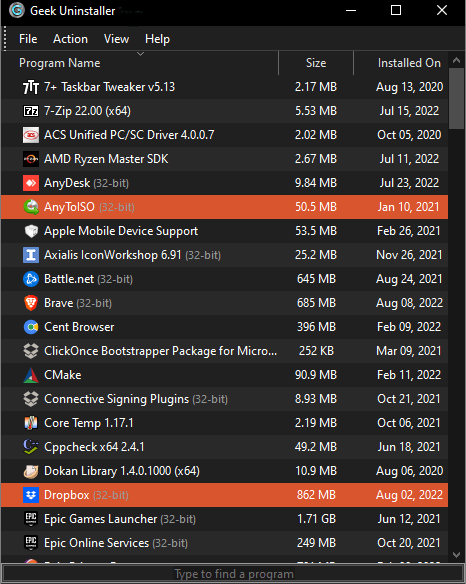
Geek Uninstaller hält die Oberfläche übersichtlich: Programme auflisten, deinstallieren, optional Spuren bereinigen. Kein Chaos, keine Upsells, nur die Tools, die Sie für eine gründliche Entfernung brauchen.
Nach einer Deinstallation scannt Geek nach verbleibenden Dateien, Ordnern und Registrierungsschlüsseln. Sie prüfen jedes Element vor dem Löschen, kein blindes Massenlöschen.
Wenn der Deinstaller eines Programms fehlschlägt oder die App bereits halb entfernt ist, entfernt die erzwungene Entfernung den defekten Eintrag aus Windows, sodass Sie sauber neu installieren können.
Eine EXE. In einen Tool-Ordner oder USB-Stick legen. Kein Installer, keine Systemänderungen, von überall auf jedem Windows-PC ausführen.
Eine Liste zeigt 32- und 64-Bit-Programme. Kein View-Wechsel oder separate Tools, alles an einem Ort.
Tippen Sie, um ein Programm sofort zu finden. Nach Name, Größe oder Installationsdatum sortieren, um schnell zu finden, was Sie entfernen möchten.
Sprachpakete sind verfügbar, sodass Sie Geek Uninstaller in Ihrer bevorzugten Sprache nutzen können, ideal für gemeinsam genutzte oder internationale Setups.
Exportieren Sie Ihre installierte Programme-Liste nach HTML oder Text für Bestandsaufnahme, Dokumentation oder Maschinenvergleich.
TL;DR: Von einem offiziellen Link herunterladen, zuerst den eigenen Deinstaller des Programms nutzen, dann Geeks Überrestliste prüfen, nur löschen, was Sie erkennen. Erzwungene Entfernung nur nutzen, wenn der normale Weg defekt ist.
Folgen Sie diesen Schritten, um Software sauber zu entfernen und Spuren zu vermeiden, die später Konflikte oder Chaos verursachen können.
Nutzen Sie den Download-Link im Download-Bereich unten. Vermeiden Sie umgepackte „Mirror“- oder Drittanbieter-Builds mit Adware, Toolbars oder Crypto-Minern.
Weniger bekannte Herausgeber lösen manchmal Windows SmartScreen aus. Prüfen Sie, ob die Datei von einer vertrauenswürdigen Quelle stammt, und fahren Sie nur fort, wenn Sie der Quelle vertrauen. Bei Zweifel können Sie den Datei-Hash prüfen.
Rechtsklick auf die App in Geeks Liste und „Deinstallieren“ wählen oder doppelklicken. Den Deinstaller des Programms ausführen lassen. Das ist der herstellerunterstützte Weg und entfernt oft Dienste, Treiber und geplante Tasks korrekt.
Nach dem Deinstaller bietet Geek einen Scan für Überreste an. Prüfen Sie jeden vorgeschlagenen Eintrag vor dem Löschen. Gemeinsame Ordner (z. B. Microsoft, Common Files) können von anderen Apps genutzt werden, nicht blind massenlöschen.
Einige Security-Suiten und Treiber schließen die Entfernung erst nach Neustart ab. Das Überspringen kann „Phantom“-Einträge hinterlassen. Im Zweifel neu starten und dann Geek erneut ausführen, um zu prüfen, ob der Eintrag weg ist.
Wenn die normale Deinstallation fehlschlägt oder die App bereits halb entfernt ist, Rechtsklick auf den Eintrag und „Erzwungene Entfernung“ wählen. Das löscht den Registrierungseintrag, sodass Windows die App nicht mehr sieht. Danach bei Bedarf neu installieren.
Geek Uninstaller entfernt Programme nicht selbst. Es startet den eingebauten Deinstaller des Programms, denselben wie in Windows-Einstellungen oder Systemsteuerung. Der Unterschied: Geek bietet eine schnellere Liste, Suche und Größeninfo, dann einen Überrest-Scan danach. Erzwungene Entfernung ist die Ausnahme, sie entfernt direkt den Windows-Registrierungseintrag, wenn der normale Deinstaller defekt oder fehlt. Bei intakten Apps immer zuerst normale Deinstallation nutzen.
Wenn der Überrest-Scan fertig ist, nicht „Alle löschen“ klicken. Durch die Liste scrollen. Pfade unter Common Files oder mit dem Namen eines anderen Herstellers können gemeinsam genutzt werden, diese überspringen, es sei denn Sie sind sicher. Ihre eigenen AppData-Ordner der entfernten App sind meist sicher zu löschen.
Häufige Probleme und praktische Lösungen. Wenn Ihr Problem nicht aufgeführt ist, suchen Sie online oder kontaktieren Sie den Autor über die Social-Links in der FAQ.
Portable Apps registrieren sich vielleicht nie bei Windows. Über Steam, Epic oder andere Launcher installierte Spiele müssen oft im jeweiligen Launcher deinstalliert werden. Probieren Sie zuerst „Aktualisieren“ in Geek Uninstaller. Prüfen Sie, ob die Software pro Benutzer oder systemweit installiert wurde, manche Apps erscheinen nur für den installierenden Benutzer.
Geek Uninstaller ändert Registrierungsschlüssel, was manche Antivirus-Tools melden. Wenn Sie von einer vertrauenswürdigen Quelle heruntergeladen haben und der Datei-Hash übereinstimmt, fügen Sie eine Ausnahme hinzu oder melden Sie einen False-Positive beim AV-Hersteller.
Versuchen Sie einmal, den Deinstaller der App über Windows-Einstellungen (Apps → Installierte Apps) auszuführen. Wenn das auch fehlschlägt, kann das Reparatur-Tool des Herstellers oder MSI-Log-Analyse nötig sein. Erzwungene Entfernung in Geek ist letzter Ausweg für defekte Einträge, nur nutzen, wenn normale Deinstallation nicht mehr funktioniert.
Wenn ein Pfad den Namen eines anderen Herstellers enthält oder unter Program Files (x86)\Common Files liegt, pausieren Sie und suchen Sie den Ordnernamen online, bevor Sie löschen. Gemeinsame Komponenten können von mehreren Apps genutzt werden.
Führen Sie Geek Uninstaller als Administrator aus (Rechtsklick → Als Administrator ausführen). Einige Ordner und Registrierungsschlüssel erfordern erweiterte Rechte. Schließen Sie das zu deinstallierende Programm vor Geek.
Manche Deinstaller brauchen mehrere Minuten, warten Sie, bevor Sie zwangsbeenden. Wenn es wirklich feststeckt, beenden Sie über den Task-Manager und nutzen Sie dann Geeks erzwungene Entfernung für den Überrest-Eintrag. Danach neu starten und prüfen, ob die App weg ist.
Windows warnt möglicherweise, dass der Herausgeber unbekannt ist. Geek Uninstaller hat kein EV-Zertifikat, daher ist das üblich. Wenn Sie vom Link auf dieser Seite heruntergeladen haben, klicken Sie auf „Weitere Informationen“ und dann „Trotzdem ausführen“. SmartScreen niemals für Dateien unbekannter Quellen umgehen.
Manche Apps installieren 32- und 64-Bit-Komponenten, daher können Duplikate erscheinen. Größenschätzungen kommen von Windows, bei Unstimmigkeiten speichert die App Daten woanders. „Aktualisieren“ zum erneuten System-Scan nutzen.
Ein anderer Prozess nutzt die Datei. Schließen Sie das zu deinstallierende Programm sowie Launcher oder Hilfsprogramme. Im Task-Manager nach hängenden Prozessen suchen. Bei Bedarf neu starten und erneut versuchen.
Manche Deinstaller räumen gut auf, keine Überreste. Andere lassen viel übrig. Ist die Liste riesig, auf die eigenen App-Ordner in AppData konzentrieren. Generische Pfade wie Temp überspringen, außer Sie sind sicher.
Schnellreferenz für Begriffe, die beim Deinstallieren von Software auftauchen.
Redaktionelle Veröffentlichungen und Leserbriefe mit langjähriger Erfahrung mit Geek Uninstaller.
„Die Leistung von Geek Uninstaller ist beeindruckend. Es deinstalliert schnell und findet Überreste… Sehr empfehlenswert.“
„Unerfahrene Nutzer sollten keine Schwierigkeiten haben… dank der intuitiven Oberfläche und Gesamteinfachheit.“
„Geek Uninstaller ist perfekt für alle, die sicherstellen wollen, dass beim Deinstallieren nichts auf dem System zurückbleibt.“
„Portabel und unterstützt fast alle Funktionen, die man erwarten würde… Perfekt für USB-Sticks, da es eine einzige Datei mit minimalem Speicherbedarf ist.“
„Ich habe vorher andere Deinstaller genutzt… Ihr Produkt übertrifft sie klar… Ich hatte nie ein Problem wie mit Revo, wo Programme nicht in der Deinstallationsliste erschienen.“
„IObit Uninstaller hat zu viel entfernt und Konflikte mit anderen Programmen verursacht… GeekUninstaller… deutlich besser als die Konkurrenz.“
„Kleiner Footprint, macht genau was es verspricht, kein Ballast, keine nervigen Dialoge. Genau das, was ein Deinstaller sein sollte.“
„Ich habe es auf meinem USB-Stick für Kundengeräte. Wenn etwas nicht richtig deinstalliert werden kann, erledigt Geek es. Einfach und effektiv.“
„Nachdem ich mehrere Deinstaller ausprobiert habe, die entweder zu wenig oder zu viel taten, traf Geek Uninstaller genau den richtigen Ton. Schnell, leicht und ich kann wirklich entscheiden, was entfernt wird, statt dass es angenommen wird.“
Hier zeigt sich Geek Uninstaller von seiner besten Seite, alltägliche Situationen, in denen ein fokussierter Deinstaller Zeit spart und Ärger vermeidet.
Sie haben Software getestet und sich gegen den Kauf entschieden. Der Test-Deinstaller lässt oft Spuren. Geek führt die normale Deinstallation aus und scannt dann auf Überreste, sodass Sie später ohne „bereits installiert“-Fehler neu installieren können.
Die App startet nicht, und der Deinstaller stürzt ab oder fehlt. Erzwungene Entfernung löscht den Eintrag aus Windows, sodass Sie von Grund auf neu installieren können, statt mit einem defekten Zustand zu kämpfen.
Vor Migration oder Windows-Neuinstallation exportieren Sie Ihre Programm-Liste (Datei → Export) zur Referenz. Nach dem Setup nutzen Sie Geek von USB, um Bloatware oder unerwünschte vorinstallierte Apps zu bereinigen.
Nach Größe sortieren, um vergessene große Programme zu finden. Deinstallieren und Überrest-Scan ausführen, alte Configs und Caches summieren sich mit der Zeit.
Admins haben Geek auf USB oder Netzlaufwerk. Bei hartnäckigen Apps oder Überrest-Chaos auf Benutzer-PCs ausführen, ohne etwas auf dem Ziel-PC zu installieren.
Abschied von IObit, Revo oder anderem Deinstaller? Geek „repariert“ nichts aggressiv, Sie prüfen jeden Überrest. Viele Nutzer schätzen diese Kontrolle gegenüber automatischer Bereinigung, die manchmal andere Apps beschädigt.
Vor der Übergabe persönliche Software deinstallieren und Überrest-Scans ausführen, um Spuren zu reduzieren. Kombinieren Sie mit vollständigem Windows-Reset für beste Ergebnisse. Programm-Liste zuerst exportieren, wenn Sie dasselbe Setup woanders neu installieren möchten.
Manchmal lässt ein Upgrade oder fehlgeschlagener Installer Windows denken, die App sei noch da. Geeks erzwungene Entfernung löscht den defekten Eintrag, sodass Sie einen frischen Installer ohne manuelle Registry-Bearbeitung ausführen können.
Ein Installer ist mittendrin abgestürzt? Die App kann in der Liste mit partiellem Eintrag erscheinen. Erzwungene Entfernung räumt auf, sodass Sie erneut versuchen oder weitermachen können.
Neue Laptops haben oft Test-Software und Hersteller-Utilities. Geek von USB ausführen, nach Installationsdatum oder Hersteller sortieren und entfernen, was Sie nicht brauchen.
Viele Deinstaller bündeln Cleaner, Updater oder Browser-Erweiterungen. Geek Uninstallers Ziel ist schmaler: Programme auflisten, deinstallieren, optional Spuren bereinigen. Nutzer, die andere Tools als „mit unnötigen Funktionen aufgebläht“ empfinden, wechseln oft hierher wegen Geschwindigkeit und Klarheit.
| Thema | Geek Uninstaller | Typischer Suite-Deinstaller |
|---|---|---|
| Fokus | Deinstallation + Überrest-Scan | Bündelt oft extra „PC-Optimierungs“-Tools |
| Portabilität | Beliebt als Einzeldatei portable EXE | Meist Installer-basiert |
| Installationsgröße | ~6 MB einzelne EXE | Oft 50–200+ MB mit Extras |
| Überrest-Behandlung | Sie prüfen und wählen, was gelöscht wird | Kann auto-löschen; manchmal übereifrig |
| Verteilung | Direktes ZIP von dieser Website, kein Installer, kein gebündelter Store | Oft mit Storefronts, Testversionen oder Zusatzinstallern |
| Abhängigkeiten | Keine, natives C++ | Benötigt oft .NET oder andere Laufzeitumgebungen |
Revo Uninstaller bietet mehr Modi und eine Pro-Version, gut bei tieferem Scanning. Einige Nutzer berichten, dass Programme nicht in seiner Liste erscheinen. IObit Uninstaller bündelt Extras und kann bei Überresten aggressiv sein. BCUninstaller ist Open-Source und funktionsreich, aber schwerer. Windows-Einstellungen sind eingebaut, aber langsamer und scannen keine Überreste. Geek Uninstaller passt für alle, die ein schlankes, schnelles, portables Tool ohne Installation und ohne Ballast wollen.
Häufig gestellte Fragen zu Geek Uninstaller.