
SCANNER LES RESTES
Après une désinstallation, Geek scanne les fichiers, dossiers et clés de registre restants. Vous examinez chaque élément avant suppression, pas de nettoyage en masse aveugle.
SANS INSTALLATION · CLÉ USB · VITESSE NATIVE
Ce qu'il fait : Liste les logiciels, lance les désinstalleurs, recherche les restes. Rapide. Portable. Sans superflu.
Par Thomas Koen.
Utilisez le bouton ci-dessous : un seul ZIP, sans miroirs non officiels. Le lien est généré à l’ouverture de la page (nouveau à chaque visite). Évitez les versions repackagées avec publicités ou code modifié.
Directement depuis geekuninstaller.io
Dernière version gratuite portable : une EXE dans un ZIP (~6 Mo), fichiers de langue optionnels, pas d'installeur. Extrayez et lancez, pas d'assistant d'installation.
geek-uninstaller : l’URL est définie au chargement (nouvelle à chaque visite).
Contenu du fichier et démarrage :
geekuninstaller.io est un site d'information indépendant et n'est pas affilié aux titulaires de la marque.
En bref : Les testeurs et utilisateurs louent Geek Uninstaller pour sa rapidité, sa légèreté et le contrôle sur les restes, on lit souvent « désinstalle vite », « trouve les fichiers restants », « idéal pour une clé USB ». L'application fait une chose : vous aider à supprimer des logiciels et des traces optionnelles sans installer une autre suite sur le PC.
Geek Uninstaller fait confiance depuis des années aux utilisateurs avancés, administrateurs IT et utilisateurs Windows quotidiens qui veulent une solution simple pour supprimer des logiciels et nettoyer les restes. Il se concentre sur une tâche bien faite plutôt que d'inclure des extras non demandés. Que vous nettoyiez après une version d'essai, répariez une installation cassée ou prépariez un PC à la revente, un désinstalleur ciblé fait gagner du temps et évite le superflu des suites d'« optimisation » tout-en-un. Consultez le guide pas à pas et le dépannage lorsque la désinstallation ne se fait pas proprement.
Écrit en C++ natif pour un lancement rapide et des scans performants. Pas de dépendances .NET ou Java, fonctionne sur les PC anciens et configurations légères sans runtimes supplémentaires.
Un seul EXE sur une clé USB ou un dossier outil. Pas d'installation, pas d'entrées dans le menu Démarrer, pas de clés de registre, emportez-le sur n'importe quel PC Windows et exécutez-le.
Après l'exécution du désinstalleur du fournisseur, Geek scanne les fichiers, dossiers et clés de registre résiduels pour que vous puissiez les vérifier et supprimer ce qui reste.
Projet de longue date par Thomas Koen. Présent sur Softonic, Softpedia, CNET et Lifewire. Pas de publicité, pas de logiciel groupé, pas d'installeurs surprises.
Utilisateurs à domicile qui nettoient après une version d'essai ou une application indésirable. Administrateurs système qui ont besoin d'un désinstalleur portable dans leur boîte à outils. Toute personne fatiguée des « optimiseurs PC » gonflés qui promettent la lune et livrent du superflu. Si vous voulez un désinstalleur rapide et ciblé sans fioritures, Geek Uninstaller convient.
Lorsque vous désinstallez un programme, Windows exécute le désinstalleur du fournisseur. Celui-ci supprime souvent les fichiers principaux mais laisse des dossiers de configuration dans AppData, des clés de registre, des données en cache et des raccourcis. Ces « restes » peuvent gaspiller de l'espace disque, provoquer des erreurs « déjà installé » lors d'une réinstallation, ou même entrer en conflit avec d'autres logiciels. Le scan des restes de Geek Uninstaller trouve ces traces pour que vous puissiez décider quoi supprimer, avec un contrôle total sur les composants partagés.
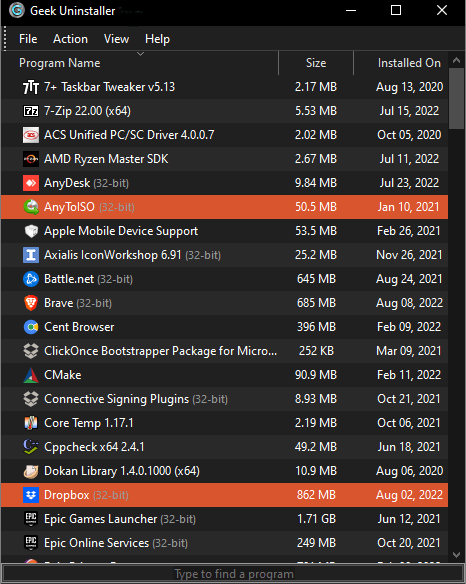
Geek Uninstaller garde une interface simple : lister les programmes, désinstaller, éventuellement nettoyer les traces. Pas de superflu, pas de survente, uniquement les outils nécessaires pour une suppression complète.
Après une désinstallation, Geek scanne les fichiers, dossiers et clés de registre restants. Vous examinez chaque élément avant suppression, pas de nettoyage en masse aveugle.
Quand le désinstalleur d'un programme échoue ou que l'application est déjà à moitié supprimée, la suppression forcée efface l'entrée cassée de Windows pour une réinstallation propre.
Un seul EXE. Placez-le dans un dossier outil ou une clé USB. Pas d'installeur, pas de modification du système, exécutez-le de n'importe où sur n'importe quel PC Windows.
Une seule liste affiche les programmes 32 et 64 bits. Pas besoin de changer de vue ou jongler entre outils, tout au même endroit.
Tapez pour trouver un programme instantanément. Triez par nom, taille ou date d'installation pour localiser rapidement ce que vous voulez supprimer.
Des packs de langue sont disponibles pour utiliser Geek Uninstaller dans votre langue, idéal pour des configurations partagées ou internationales.
Exportez la liste de vos programmes installés en HTML ou texte pour l'inventaire, la documentation ou la comparaison de machines.
TL;DR : Téléchargez depuis un lien officiel, utilisez d'abord le désinstalleur du logiciel, puis examinez la liste des restes de Geek, ne supprimez que ce que vous reconnaissez. Utilisez la suppression forcée uniquement lorsque le chemin normal est cassé.
Suivez ces étapes pour supprimer un logiciel proprement et éviter de laisser des traces susceptibles de provoquer des conflits ou du superflu plus tard.
Utilisez le lien de téléchargement dans la section Téléchargement ci-dessous. Évitez les versions « miroir » ou tierces qui incluent des publicités, barres d'outils ou mineurs de crypto.
Les éditeurs peu connus déclenchent parfois Windows SmartScreen. Vérifiez que le fichier provient d'une source fiable, puis poursuivez uniquement si vous faites confiance à l'origine. Vous pouvez vérifier le hash du fichier en cas de doute.
Clic droit sur l'application dans la liste de Geek et choisissez « Désinstaller », ou double-cliquez. Laissez le désinstalleur du programme s'exécuter. C'est la méthode supportée par le fournisseur et elle supprime souvent correctement les services, pilotes et tâches planifiées.
Une fois le désinstalleur terminé, Geek proposera de scanner les restes. Examinez chaque élément suggéré avant suppression. Les dossiers partagés (ex. Microsoft, Fichiers communs) peuvent être utilisés par d'autres applications, ne supprimez pas en masse aveuglément.
Certaines suites de sécurité et pilotes finalisent la suppression uniquement après redémarrage. Ignorer peut laisser des entrées « fantômes ». En cas de doute, redémarrez puis relancez Geek pour confirmer que l'entrée a disparu.
Si la désinstallation normale échoue ou que l'application est déjà à moitié supprimée, faites un clic droit sur l'entrée et choisissez « Suppression forcée ». Cela supprime l'entrée du registre pour que Windows ne voie plus l'application. Réinstallez ensuite si besoin.
Geek Uninstaller ne supprime pas les programmes lui-même. Il lance le désinstalleur intégré du programme, le même que dans Paramètres Windows ou le Panneau de configuration. La différence : Geek offre une liste plus rapide, la recherche et les infos de taille, puis exécute un scan des restes après. La suppression forcée est l'exception, elle supprime directement l'entrée du registre Windows lorsque le désinstalleur normal est cassé ou manquant. Pour les applications saines, utilisez toujours d'abord la désinstallation normale.
Quand le scan des restes se termine, ne cliquez pas sur « Tout supprimer ». Parcourez la liste. Les chemins sous Fichiers communs ou contenant le nom d'un autre éditeur peuvent être partagés, laissez-les sauf certitude. Vos propres dossiers AppData pour l'application supprimée sont en général sûrs à supprimer.
Problèmes courants et solutions pratiques. Si votre problème n'est pas listé, recherchez en ligne ou contactez l'auteur via les liens dans la FAQ.
Les applications portables ne s'enregistrent parfois jamais dans Windows. Les jeux installés via Steam, Epic ou autres lanceurs doivent souvent être supprimés via ce lanceur. Essayez d'abord « Actualiser » dans Geek Uninstaller. Vérifiez si le logiciel est installé par utilisateur ou pour la machine, certaines applications n'apparaissent que pour l'utilisateur qui les a installées.
Geek Uninstaller modifie des clés de registre, ce que certains antivirus signalent. Si vous avez téléchargé depuis une source fiable et que le hash du fichier correspond, ajoutez une exception ou signalez un faux positif au fabricant de votre antivirus.
Essayez d'exécuter le désinstalleur du programme via Paramètres Windows (Applications → Applications installées) une fois. Si cela échoue aussi, l'outil de réparation du fournisseur ou l'analyse des logs MSI peuvent être nécessaires. La suppression forcée dans Geek est un dernier recours pour les entrées cassées, utilisez-la uniquement quand la désinstallation normale ne fonctionne plus.
Si un chemin contient le nom d'un autre éditeur ou se trouve sous Program Files (x86)\Common Files, faites une pause et recherchez le nom du dossier sur le web avant suppression. Les composants partagés peuvent être utilisés par plusieurs applications.
Exécutez Geek Uninstaller en tant qu'administrateur (clic droit → Exécuter en tant qu'administrateur). Certains dossiers et clés de registre nécessitent des droits élevés. Fermez le programme que vous désinstallez avant d'exécuter Geek.
Certains désinstalleurs prennent plusieurs minutes, attendez avant de forcer la fermeture. S'il est vraiment bloqué, fermez-le via le Gestionnaire des tâches puis utilisez la suppression forcée de Geek pour l'entrée restante. Redémarrez ensuite et vérifiez que l'application a disparu.
Windows peut avertir que l'éditeur est inconnu. Geek Uninstaller n'utilise pas de certificat Extended Validation (EV), donc c'est courant. Si vous avez téléchargé depuis le lien de cette page, cliquez sur « Plus d'infos » puis « Exécuter quand même ». Ne contournez jamais SmartScreen pour des fichiers de sources inconnues.
Certaines applications installent des composants 32 et 64 bits, vous pouvez donc voir des doublons. Les estimations de taille viennent de Windows, si elles semblent incorrectes, l'application peut stocker des données ailleurs. Utilisez « Actualiser » pour rescanner le système.
Un autre processus utilise le fichier. Fermez le programme que vous désinstallez, ainsi que les lanceurs ou outils associés. Vérifiez le Gestionnaire des tâches pour les processus résiduels. Redémarrez et réessayez si nécessaire.
Certains désinstalleurs nettoyent bien, aucun reste. D'autres en laissent beaucoup. Si la liste est longue, concentrez-vous sur les dossiers propres à l'application dans AppData. Évitez les chemins génériques comme Temp sauf certitude.
Référence rapide des concepts que vous rencontrerez lors de la désinstallation de logiciels.
Publications éditoriales et retours de lecteurs décrivant une expérience à long terme avec Geek Uninstaller.
« Les performances de Geek Uninstaller sont impressionnantes. Il désinstalle rapidement et trouve les fichiers restants… Fortement recommandé. »
« Les utilisateurs inexpérimentés ne devraient pas avoir de difficultés… grâce à sa disposition intuitive et sa simplicité globale. »
« Geek Uninstaller est parfait pour ceux qui veulent s'assurer de ne rien laisser sur leur système lors de la désinstallation d'un programme. »
« Portable et supporte presque toutes les fonctionnalités attendues… Parfait pour les clés USB car c'est un seul fichier qui prend très peu de place. »
« J'ai utilisé d'autres désinstalleurs auparavant… votre produit les surpasse nettement… Je n'ai jamais eu de problème, contrairement à Revo, avec des programmes qui n'apparaissent pas dans la liste de désinstallation. »
« IObit Uninstaller supprimait trop, causant des conflits avec d'autres programmes… GeekUninstaller… bien meilleur que la concurrence. »
« Petit volume, fait exactement ce qu'il dit, pas de superflu, pas d'écrans insistants. Exactement ce qu'un désinstalleur devrait être. »
« Je le garde sur ma clé USB pour les machines clients. Quand quelque chose ne se désinstalle pas correctement, Geek s'en charge. Simple et efficace. »
« Après avoir essayé plusieurs désinstalleurs qui en faisaient trop peu ou trop, Geek Uninstaller a trouvé le bon équilibre. Rapide, léger, et il me laisse décider quoi supprimer au lieu de supposer. »
Voici quand Geek Uninstaller excelle, des situations quotidiennes où un désinstalleur ciblé fait gagner du temps et évite des maux de tête.
Vous avez testé un logiciel, décidé de ne pas acheter. Le désinstalleur de la version d'essai laisse souvent des traces. Geek exécute la désinstallation normale puis scanne les restes pour une réinstallation ultérieure sans erreurs « déjà installé ».
L'application ne s'ouvre pas, et son désinstalleur plante ou est manquant. La suppression forcée efface l'entrée de Windows pour une réinstallation complète au lieu de lutter contre un état cassé.
Avant une migration ou réinstallation de Windows, exportez votre liste de programmes (Fichier → Exporter) pour référence. Après la configuration, utilisez Geek depuis une clé USB pour nettoyer les logiciels préinstallés indésirables.
Triez par taille pour trouver les gros programmes oubliés. Désinstallez et lancez le scan des restes, les anciens fichiers de configuration et caches s'accumulent avec le temps.
Les administrateurs gardent Geek sur une clé USB ou partage réseau. Quand la machine d'un utilisateur a une application récalcitrante ou des restes, exécutez-le sans rien installer sur le PC cible.
Vous quittez IObit, Revo ou un autre désinstalleur ? Geek ne « répare » pas agressivement, il vous laisse examiner chaque reste. Beaucoup préfèrent ce contrôle au nettoyage automatique qui casse parfois d'autres applications.
Avant de transmettre une machine, désinstallez les logiciels personnels et lancez le scan des restes pour réduire les traces. Combinez avec une réinitialisation complète de Windows pour de meilleurs résultats. Exportez la liste des programmes d'abord si vous voulez réinstaller la même configuration ailleurs.
Parfois une mise à jour ou une installation ratée laisse Windows penser que l'application est encore là. La suppression forcée de Geek efface l'entrée cassée pour un installateur frais sans modifications manuelles du registre.
L'installeur a planté à mi-parcours ? L'application peut apparaître dans la liste avec une entrée partielle. La suppression forcée nettoie pour que vous puissiez réessayer ou passer à autre chose.
Les ordinateurs portables neufs incluent souvent des versions d'essai et des utilitaires du fabricant. Exécutez Geek depuis une clé USB, triez par date d'installation ou par éditeur, et supprimez ce dont vous n'avez pas besoin.
Beaucoup de désinstalleurs incluent des nettoyeurs, des mise à jour ou des extensions de navigateur. L'objectif de Geek Uninstaller est plus étroit : lister les programmes, désinstaller, éventuellement nettoyer les traces. Ceux qui trouvaient d'autres outils « gonflés de fonctionnalités inutiles » migrent souvent ici pour la rapidité et la clarté.
| Sujet | Geek Uninstaller | Désinstalleur complet typique |
|---|---|---|
| Focus | Désinstallation + scan des restes | Inclut souvent des outils d'« optimisation PC » supplémentaires |
| Portabilité | Populaire en EXE portable monofichier | Généralement basé sur un installeur |
| Taille d'installation | ~6 Mo EXE unique | Souvent 50–200+ Mo avec extras |
| Gestion des restes | Vous examinez et choisissez quoi supprimer | Peut supprimer automatiquement ; parfois trop zélé |
| Distribution | ZIP direct depuis ce site, pas d'installeur ni de boutique intégrée | Souvent vitrines, essais ou installateurs supplémentaires |
| Dépendances | Aucune, C++ natif | Nécessite souvent .NET ou d'autres runtimes |
Revo Uninstaller propose plus de modes et une version Pro payante, bien si vous voulez des scans plus profonds. Certains utilisateurs signalent des programmes absents de sa liste. IObit Uninstaller inclut des extras et peut être agressif avec les restes. BCUninstaller est open-source et riche en fonctionnalités mais plus lourd. Paramètres Windows est intégré mais plus lent et ne scanne pas les restes. Geek Uninstaller convient à ceux qui veulent un outil léger, rapide et portable sans installation et sans superflu.
Questions fréquentes sur Geek Uninstaller.