
СКАНИРОВАНИЕ ОСТАТКОВ
После удаления Geek сканирует остатки файлов, папок и ключей реестра. Вы просматриваете каждый элемент перед удалением, без слепой массовой очистки.
БЕЗ УСТАНОВКИ · USB · РОДНАЯ СКОРОСТЬ
Что делает: Перечисляет программы, запускает деинсталляторы, ищет остатки. Быстро. Портативно. Без лишнего.
Автор Thomas Koen.
Используйте кнопку ниже: один ZIP без неофициальных зеркал. Ссылка создаётся при открытии страницы (новый токен при каждом визите). Избегайте перепакованных сборок с рекламой или изменённым кодом.
Напрямую с geekuninstaller.io
Актуальная бесплатная портативная сборка: один EXE в ZIP (~6 МБ), опциональные языковые файлы, без установщика. Распакуйте и запустите, без мастера установки.
geek-uninstaller: URL задаётся при загрузке страницы (обновляется при каждом визите).
Что внутри и как запустить:
geekuninstaller.io, независимый информационный сайт, не связан с владельцами товарных знаков.
Кратко: Обозреватели и пользователи хвалят Geek Uninstaller за скорость, небольшой размер и контроль над остатками, часто звучат фразы вроде «быстро удаляет», «находит остатки файлов», «идеально для флешки». Утилита делает одно: помогает удалить программу и при необходимости следы, без установки ещё одного «комбайна» на ПК.
Geek Uninstaller годами доверяют продвинутые пользователи, IT-администраторы и обычные пользователи Windows, которым нужен простой способ удаления программ и очистки остатков. Он делает одно дело хорошо, вместо того чтобы добавлять лишние функции. Очистка после пробной версии, исправление сломанной установки или подготовка ПК к продаже, сфокусированный деинсталлятор экономит время и избавляет от раздутых «всё-в-одном» пакетов оптимизации. См. пошаговую инструкцию и устранение неполадок, если удаление проходит нечисто.
Написан на нативном C++ для быстрого запуска и сканирования. Без зависимостей .NET или Java, работает на старых ПК и лёгких системах без дополнительных сред выполнения.
Один EXE на флешке или в папке с инструментами. Без установки, без засорения меню «Пуск», без записей в реестре, возьмите на любой компьютер с Windows и запустите.
После работы штатного деинсталлятора Geek сканирует оставшиеся файлы, папки и ключи реестра, чтобы вы могли просмотреть и удалить то, что осталось.
Долгоживущий проект Thomas Koen. Представлен на Softonic, Softpedia, CNET и Lifewire. Без рекламного ПО, без дополнений, без неожиданных установщиков.
Домашние пользователи, очищающие систему после пробной версии или ненужного приложения. Системные администраторы, которым нужен портативный деинсталлятор. Все, кто устал от «оптимизаторов ПК», обещающих много и добавляющих лишнее. Если нужен быстрый и сфокусированный деинсталлятор без лишнего, Geek Uninstaller подойдёт.
При удалении программы Windows запускает деинсталлятор разработчика. Он часто удаляет основные файлы, но оставляет папки конфигурации в AppData, ключи реестра, кэш и ярлыки. Эти «остатки» могут занимать место, вызывать ошибки «уже установлено» при переустановке или конфликтовать с другим ПО. Сканирование остатков Geek Uninstaller находит такие следы, чтобы вы могли решить, что удалять, с полным контролем над общими компонентами.
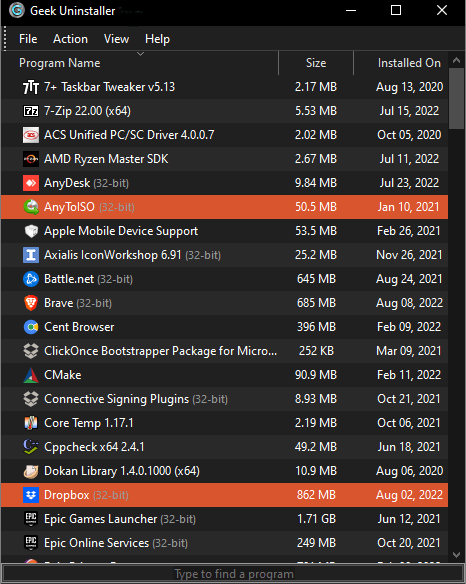
Geek Uninstaller сохраняет простой интерфейс: список программ, удаление, опциональная очистка следов. Без лишнего, только нужные инструменты для тщательного удаления.
После удаления Geek сканирует остатки файлов, папок и ключей реестра. Вы просматриваете каждый элемент перед удалением, без слепой массовой очистки.
Если деинсталлятор программы не сработал или приложение уже частично удалено, принудительное удаление очищает сломанную запись в Windows, чтобы можно было переустановить чисто.
Один EXE. Поместите в папку с инструментами или на USB. Без установщика, без изменений системы, запускайте с любого места на любом ПК с Windows.
В одном списке отображаются и 32-, и 64-битные программы. Без переключения представлений, всё в одном месте.
Введите название, чтобы мгновенно найти программу. Сортировка по имени, размеру или дате установки.
Доступны языковые пакеты, можно запускать Geek Uninstaller на предпочитаемом языке.
Экспорт списка установленных программ в HTML или текст для учёта, документации или сравнения машин.
TL;DR: Скачайте по официальной ссылке, сначала запустите штатный деинсталлятор программы, затем проверьте список остатков Geek, удаляйте только то, что узнаёте. Принудительное удаление, только если обычный путь не работает.
Следуйте этим шагам, чтобы удалить программу чисто и избежать следов, которые могут вызвать конфликты или захламление.
Используйте ссылку в разделе Скачать ниже. Избегайте перепакованных «зеркал» и сторонних сборок с рекламным ПО, панелями инструментов или майнерами.
Малоизвестные издатели иногда вызывают срабатывание Windows SmartScreen. Убедитесь, что файл из доверенного источника, затем продолжайте только при уверенности. При сомнениях проверьте хеш файла.
Щёлкните правой кнопкой по приложению в списке Geek и выберите «Удалить» или дважды щёлкните. Дождитесь работы штатного деинсталлятора. Это правильный путь, часто корректно удаляющий службы, драйверы и задачи.
После завершения деинсталлятора Geek предложит сканирование остатков. Просмотрите каждый найденный элемент перед удалением. Общие папки (например, Microsoft, Common Files) могут использоваться другими приложениями, не удаляйте вслепую.
Некоторые антивирусы и драйверы завершают удаление только после перезагрузки. Пропуск может оставить «призрачные» записи. При сомнениях перезагрузитесь и проверьте, что запись исчезла.
Если обычное удаление не сработало или приложение уже частично снято, щёлкните по записи правой кнопкой и выберите «Принудительное удаление». Это удалит запись в реестре, чтобы Windows больше не видела программу. При необходимости переустановите приложение заново.
Geek Uninstaller не удаляет программы сам. Он запускает встроенный деинсталлятор программы, тот же, что в Параметрах или Панели управления Windows. Разница: Geek даёт более быстрый список, поиск и информацию о размере, а затем запускает сканирование остатков. Принудительное удаление, исключение: оно напрямую удаляет запись из реестра Windows, когда штатный деинсталлятор сломан или отсутствует. Для рабочих приложений всегда сначала используйте обычное удаление.
После сканирования остатков не нажимайте «Удалить всё». Просмотрите список. Пути в Common Files или с именем другого разработчика могут быть общими, не трогайте их без уверенности. Папки AppData удалённого приложения обычно безопаснее удалять.
Распространённые проблемы и практические решения. Если вашей проблемы нет в списке, поищите в сети или свяжитесь с автором через ссылки в FAQ.
Портативные приложения могут не регистрироваться в Windows. Игры через Steam, Epic и другие лаунчеры обычно удаляются через сам лаунчер. Сначала попробуйте «Обновить» в Geek Uninstaller. Проверьте, установлена ли программа для пользователя или для всей системы, некоторые видны только пользователю, который их установил.
Geek Uninstaller изменяет ключи реестра, что некоторые антивирусы помечают. Если скачали из доверенного источника и хеш совпадает, добавьте исключение или отправьте отчёт о ложном срабатывании.
Попробуйте запустить деинсталлятор через Параметры Windows (Приложения → Установленные приложения). Если и там не работает, может понадобиться инструмент восстановления разработчика или анализ лога MSI. Принудительное удаление в Geek, последняя мера для сломанных записей.
Если путь содержит имя другого разработчика или находится в Program Files (x86)\Common Files, поищите в сети название папки перед удалением. Общие компоненты могут использоваться несколькими приложениями.
Запустите Geek Uninstaller от имени администратора (правый щелчок → Запуск от имени администратора). Некоторые папки и ключи реестра требуют повышенных прав. Закройте удаляемую программу перед запуском Geek.
Некоторые деинсталляторы работают несколько минут, подождите перед принудительным завершением. Если действительно завис, закройте через Диспетчер задач, затем принудительно удалите запись в Geek. Перезагрузитесь и проверьте.
Windows может предупреждать о неизвестном издателе. Geek Uninstaller не использует EV-сертификат, поэтому это нормально. Если скачали по ссылке с этой страницы, нажмите «Подробнее» и «Всё равно выполнить». Никогда не обходите SmartScreen для файлов из неизвестных источников.
Некоторые приложения устанавливают и 32-, и 64-битные компоненты, могут быть дубликаты. Размеры берутся из Windows, если выглядят неверно, приложение может хранить данные в другом месте. Используйте «Обновить» для повторного сканирования.
Другой процесс использует файл. Закройте удаляемую программу, лаунчеры и вспомогательные утилиты. Проверьте Диспетчер задач на зависшие процессы. При необходимости перезагрузитесь и повторите.
Некоторые деинсталляторы хорошо чистят, остатков нет. Другие оставляют много. Если список огромен, сосредоточьтесь на папках самого приложения в AppData. Общие пути вроде Temp пропускайте без уверенности.
Краткий справочник понятий, которые встречаются при удалении программ.
Публикации и отзывы читателей о многолетнем опыте использования Geek Uninstaller.
«Производительность Geek Uninstaller впечатляет. Быстро удаляет и находит остатки… Настоятельно рекомендую.»
«Неопытным пользователям не составит труда… благодаря интуитивному интерфейсу и общей простоте.»
«Geek Uninstaller идеален для тех, кто хочет быть уверен, что после удаления программы на системе ничего не останется.»
«Портативный и поддерживает почти все ожидаемые функции… Идеален для флешек, один файл, занимает мало места.»
«Я пользовался другими деинсталляторами… ваш продукт их превосходит… Никогда не было проблем, как с Revo, с программами, не появляющимися в списке.»
«IObit Uninstaller удалял слишком много, вызывая конфликты… GeekUninstaller… намного лучше конкурентов.»
«Малый размер, делает именно то, что заявлено, без раздувания и назойливых экранов. Именно таким и должен быть деинсталлятор.»
«Держу на флешке для клиентских машин. Когда что-то не удаляется, Geek справляется. Просто и эффективно.»
«Попробовал несколько деинсталляторов, одни мало что делали, другие слишком много. Geek Uninstaller попал в точку: быстро, лёгкий, и я сам решаю, что удалять, а не программа за меня.»
Когда Geek Uninstaller особенно полезен, повседневные ситуации, где сфокусированный деинсталлятор экономит время и избавляет от головной боли.
Попробовали программу, решили не покупать. Деинсталлятор пробной версии часто оставляет следы. Geek выполнит обычное удаление и отсканирует остатки, переустановка без ошибок «уже установлено».
Приложение не открывается, деинсталлятор падает или отсутствует. Принудительное удаление очистит запись в Windows, можно переустановить с нуля.
Перед миграцией или переустановкой Windows экспортируйте список программ (Файл → Экспорт). После установки используйте Geek с USB для очистки предустановленного ПО.
Сортировка по размеру, найдите забытые крупные программы. Удалите и запустите сканирование остатков, старые конфиги и кэш накапливаются.
Сисадмины держат Geek на USB или сетевой папке. При упрямом приложении или остатках на машине пользователя, запуск без установки на целевом ПК.
Отказываетесь от IObit, Revo или другого деинсталлятора? Geek не «чистит» агрессивно, вы просматриваете каждый остаток. Многие предпочитают такой контроль автоматической очистке, которая иногда ломает другие приложения.
Перед передачей машины удалите личные программы и отсканируйте остатки. В паре с полным сбросом Windows, лучший результат. Экспортируйте список, если планируете воссоздать окружение на другом ПК.
Иногда после обновления или неудачной установки Windows думает, что приложение ещё есть. Принудительное удаление в Geek очистит сломанную запись, можно запустить новый установщик без ручного редактирования реестра.
Установщик оборвался на полпути? Появилась частичная запись в списке. Принудительное удаление уберёт её, чтобы можно было повторить установку или сменить решение.
Новые ноутбуки часто идут с пробными программами и утилитами производителя. Запустите Geek с USB, сортируйте по дате установки или издателю и удалите то, что не нужно.
Многие деинсталляторы включают чистильщики, обновляторы и расширения браузеров. Задача Geek Uninstaller: более узкая: список программ, удаление, опциональная очистка следов. Пользователи, которым другие инструменты казались «перегруженными», часто переходят сюда ради скорости и ясности.
| Тема | Geek Uninstaller | Типичный комплексный деинсталлятор |
|---|---|---|
| Фокус | Удаление + сканирование остатков | Часто включает «оптимизаторы ПК» |
| Портативность | Популярен как портативный EXE | Обычно через установщик |
| Размер | ~6 МБ, один EXE | Часто 50–200+ МБ с дополнениями |
| Обработка остатков | Вы просматриваете и выбираете, что удалить | Может удалять автоматически; иногда чрезмерно |
| Распространение | Прямой ZIP с этого сайта, без установщика и встроенного магазина | Часто витрины, пробные версии или дополнительные установщики |
| Зависимости | Нет, нативный C++ | Часто требуется .NET и другие среды |
Revo Uninstaller предлагает больше режимов и платную Pro, подойдёт, если нужна глубокая проверка. Некоторые сообщают о программах, не появляющихся в списке. IObit Uninstaller включает дополнения и может быть агрессивен с остатками. BCUninstaller: с открытым исходным кодом и функциями, но тяжелее. Параметры Windows встроены, но медленнее и не сканируют остатки. Geek Uninstaller подходит тем, кто хочет лёгкий, быстрый портативный инструмент без установки и лишнего.
Часто задаваемые вопросы о Geek Uninstaller.